Szkolenie po polsku · Dla firm i zespołów

Wdrożenie AIw Twojej firmie.

Praktyczny kurs ChatGPT i Codex App — po polsku, krok po kroku. Bez żargonu. Z gotowymi promptami, przykładami i planem wdrożenia na 30 dni.

100% po polsku Dostęp na zawsze Dla początkujących
ChatGPT 3D logoCodex App 3D logo
12
Części szkolenia
8
Modułów praktycznych
30
Dni — plan wdrożenia
8 min
Wideo wprowadzające

Słowniczek 1-minutowy

6 słów, które warto znać zanim zaczniesz

Nie musisz znać tych pojęć wcześniej. Przeczytaj raz — wystarczy.

AI

Sztuczna inteligencja — programy, które potrafią rozumieć tekst i samodzielnie odpowiadać po ludzku.

Model językowy

Mózg ChatGPT. Nauczył się z miliardów stron tekstu i dlatego umie rozmawiać po polsku.

Prompt

Polecenie, które wpisujesz do ChatGPT. Np. "Napisz mi maila do klienta". Im dokładniejsze — tym lepszy wynik.

Halucynacja

Sytuacja, gdy AI wymyśla coś, co brzmi mądrze, ale nie jest prawdą. Zawsze warto sprawdzić ważne fakty.

Agent

AI, które nie tylko odpowiada, ale samo wykonuje zadania — np. wysyła maila, pobiera plik, aktualizuje CRM. To właśnie Codex.

Integracja

Połączenie ChatGPT / Codexa z aplikacją, której już używasz — Slackiem, Gmailem, Notion, Excelem.

00 · Start tutaj — Wprowadzenie

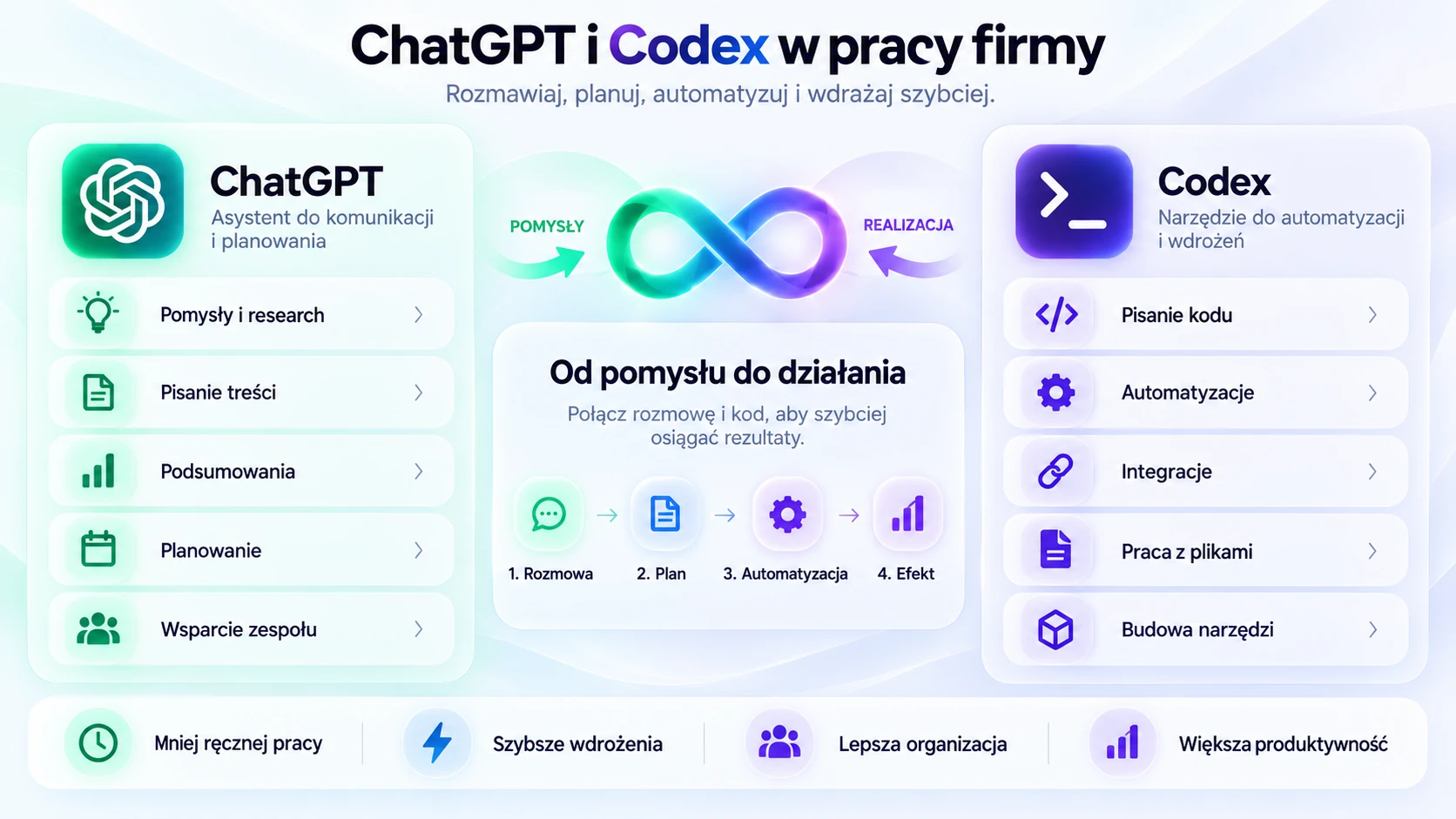
Co to jest ChatGPT, co to jest Codex — i po co Ci to w firmie

Krótkie wideo wprowadzające. Wyjaśnia całość po ludzku — bez żargonu i bez wiedzy technicznej. Obejrzyj zanim ruszysz dalej.

▶ Kliknij, aby odtworzyć — najpierw obejrzyj, potem zacznij części 01–12.

Część 01 · ChatGPT od zera

Klikamy razem po ekranie ChatGPT

W skrócieWchodzimy na chatgpt.com i pokazujemy palcem każdy przycisk. Po tej części będziesz wiedzieć, do czego służy KAŻDA opcja, którą widzisz po lewej i na dole.

5 modułów, 5 prawdziwych zrzutów z aplikacji. W każdym module: duży screenshot, opis każdego elementu i gotowy przykład promptu do skopiowania.

Moduł 01 · Ekran startowy

Pierwsze logowanie — co widzisz po wejściu na chatgpt.com

Moduł 01

W skrócie ↳Lewy pasek to nawigacja (czaty, biblioteka, projekty, aplikacje, Codex). Środek to puste płótno. Dół to pole, w które piszesz pytanie.

Ekran startowy ChatGPT z lewym menu i polem pytania

Co widzisz na ekranie

  1. 1

    Logo OpenAI · przełącznik panelu

    Klikasz strzałkę z prawej, żeby schować lub pokazać lewe menu. Przydaje się na małym ekranie.

  2. 2

    Nowy czat

    Otwiera czystą rozmowę — bez pamięci poprzedniej. Używaj, gdy zmieniasz temat, żeby ChatGPT się nie mylił.

  3. 3

    Szukaj czatów · Library

    Szybkie wyszukiwanie po starych rozmowach. Library = miejsce na zapisane obrazy, dokumenty, materiały.

  4. 4

    Projekty · Aplikacje · Codex

    Trzy tryby zaawansowane. Projekty = foldery z plikami. Aplikacje = integracje (np. Canva). Codex = agent wykonawczy.

  5. 5

    Więcej → Obrazy / Głębokie badanie

    Tryby specjalne pod jedną zakładką. Obrazy = generowanie grafik. Głębokie badanie = wielogodzinna analiza tematu.

  6. 6

    Pole pytania + szybkie akcje

    Tu piszesz. Pod spodem trzy podpowiedzi: Stwórz obraz, Pisz lub edytuj, Wyszukaj coś — od nich warto zacząć.

Jak tego użyć — po ludzku

Pierwsze 60 sekund: wejdź na chatgpt.com, zaloguj się, kliknij Nowy czat i napisz coś po polsku — nawet zwykłe 'cześć'. ChatGPT odpowie po polsku.

Lewe menu poznawaj od góry do dołu — jedno kliknięcie dziennie wystarczy, żeby ogarnąć całość w tydzień. Najważniejsze, żeby nie bać się klikać: niczego nie zepsujesz.

▸ Prompt do skopiowaniaPL
Cześć! Pracuję w [Twoja branża] jako [Twoje stanowisko].
Wytłumacz mi po polsku, krok po kroku, jak mogę użyć Ciebie
w mojej codziennej pracy — podaj 5 konkretnych przykładów.

Moduł 02 · Aplikacje

Aplikacje w ChatGPT — Photoshop, Canva, Figma w jednym czacie

Moduł 02

W skrócie ↳Aplikacje to gotowe integracje z popularnymi programami. Wpisujesz @nazwa w czacie i ChatGPT robi coś za Ciebie wprost w tej aplikacji — bez przełączania okien.

Sekcja Aplikacje w ChatGPT — Photoshop, Canva, Figma, Lovable, Replit, Airtable

Co widzisz na ekranie

  1. 1

    Nagłówek 'Aplikacje'

    Wchodzisz tu z lewego menu. To sklep z gotowymi integracjami — odpowiednik App Store, tylko że w środku ChatGPT.

  2. 2

    Wyszukiwarka aplikacji

    Wpisz 'CRM', 'grafika', 'mapy' — ChatGPT pokaże pasujące. Lista rośnie z miesiąca na miesiąc.

  3. 3

    Baner promowanej aplikacji

    Np. Adobe Photoshop. Klikasz 'Wyświetl', żeby zobaczyć, co potrafi i jak ją odpalić w rozmowie.

  4. 4

    Taby: Wyróżnione · Lifestyle · Productivity

    Filtry kategorii. Productivity = aplikacje do pracy (Airtable, Notion). Lifestyle = osobiste (AllTrails, Booking).

  5. 5

    Lista aplikacji z opisem

    Każda ma logo, nazwę i jedno zdanie po co jest. Kliknij wiersz, żeby zobaczyć szczegóły i włączyć.

  6. 6

    Uruchamianie przez @

    W normalnym czacie wpisujesz @ — pojawia się lista zainstalowanych aplikacji. Wybierasz, piszesz polecenie.

Jak tego użyć — po ludzku

Aplikacje to rozszerzenia ChatGPT — robią coś za Ciebie w innym programie. Np. @Canva tworzy posty social, @Figma czyta makiety, @Airtable zapisuje dane do Twojej bazy.

Aplikację instalujesz raz, autoryzujesz dostęp, potem wywołujesz przez @ w dowolnej rozmowie.

▸ Prompt do skopiowaniaPL
@Adobe Photoshop dodaj efekt rozmycia tła (lens blur)
do tego zdjęcia, zachowaj ostrość na pierwszym planie.

Moduł 03 · Personalizacja

Personalizacja — naucz ChatGPT mówić Twoim językiem

Moduł 03

W skrócie ↳Tu ustawiasz, jak ChatGPT ma do Ciebie pisać: ciepło czy formalnie, krótko czy długo, z emoji czy bez. Robisz to raz — działa we wszystkich rozmowach.

Panel Personalizacja w ustawieniach ChatGPT — styl, ton, charakterystyka

Co widzisz na ekranie

  1. 1

    Lewe menu ustawień

    Wchodzisz: kliknij swój awatar (prawy dolny róg) → Ustawienia → Personalizacja. Tu siedzą wszystkie suwaki tonu.

  2. 2

    Podstawowy styl i ton

    Globalny tryb wypowiedzi: Domyślny, Profesjonalny, Cyniczny, Słuchacz, Geek. Ustawiasz raz i dotyczy każdej rozmowy.

  3. 3

    Charakterystyka — suwaki

    Ciepły, Entuzjastyczny, Emoji, Nagłówki i listy. Każdy ma poziomy: Bardziej / Domyślny / Mniej.

  4. 4

    Rozwijane menu z poziomem

    Klikasz 'Domyślny' i wybierasz np. 'Mniej emoji' → odpowiedzi przestają być przesłodzone. Sekundowa zmiana, ogromna różnica.

  5. 5

    Instrukcje niestandardowe

    Pole wolnego tekstu. Wpisujesz np. 'Zawsze odpowiadaj po polsku, krótko, w punktach. Branża: HR.' Pamięta to na zawsze.

  6. 6

    Sekcja 'Informacje osobiste'

    Pseudonim, zawód, zainteresowania (Moduł 04). Dzięki temu ChatGPT zna kontekst, bez powtarzania przy każdym pytaniu.

Jak tego użyć — po ludzku

W firmie ustaw to raz dla całego zespołu — spójny ton komunikacji jak brand voice. Zwłaszcza pole Instrukcje niestandardowe to złoto: wklej tam zasady stylu marki, których AI ma się trzymać.

Nie wpisuj tu danych poufnych — dane wrażliwe trzymaj w Projektach (osobny pokój z plikami).

▸ Prompt do skopiowaniaPL
Zawsze odpowiadaj po polsku, krótko, w punktach.
Pracuję w dziale [HR / sprzedaż / marketing] w firmie produkcyjnej.
Unikaj korpomowy i lania wody. Jeśli pytam o liczbę — podaj liczbę.
Jeśli czegoś nie wiesz, powiedz wprost 'nie wiem', nie zmyślaj.

Moduł 04 · Pamięć

Pamięć ChatGPT — co o Tobie wie i jak nią zarządzać

Moduł 04

W skrócie ↳ChatGPT może pamiętać Twoje preferencje, branżę i styl pracy między rozmowami. Tu widzisz wszystko, co o Tobie wie — i jednym kliknięciem to wyłączasz lub kasujesz.

Sekcja Informacje osobiste i Pamięć w ChatGPT

Co widzisz na ekranie

  1. 1

    Pseudonim

    Jak ChatGPT ma się do Ciebie zwracać. Np. 'Marek', 'Pan Marek', 'szefie'. Drobiazg, ale zmienia ton całej rozmowy.

  2. 2

    Zawód

    Krótki opis Twojej roli, np. 'adwokat prawa rodzinnego'. ChatGPT od razu używa właściwego słownictwa.

  3. 3

    Więcej informacji osobistych

    Zainteresowania, wartości, kontekst — wszystko, co warto, żeby AI wiedziało raz na zawsze.

  4. 4

    Pamięć · przycisk 'Zarządzaj'

    Otwiera listę WSZYSTKIEGO, co ChatGPT zapamiętał. Możesz kasować pojedyncze wpisy albo wyczyścić całą pamięć.

  5. 5

    Suwak 'Odnoś się do zapisanych pamięci'

    Główny włącznik pamięci trwałej. Wyłącz, jeśli nie chcesz, by AI łączyło rozmowy ze sobą.

  6. 6

    Suwak 'Odnoś się do historii czatu'

    Pozwala ChatGPT korzystać z ostatnich kilku rozmów jako kontekstu. Wyłącz w pracy z danymi poufnymi.

Jak tego użyć — po ludzku

Co wpisać: branżę, stanowisko, język rozmowy, styl odpowiedzi, najczęstsze typy zadań. Czego NIE wpisywać: haseł, numerów kart, PESEL-i, danych klientów, klauzul z NDA.

Raz w miesiącu zajrzyj do 'Zarządzaj' — usuń wpisy, które się zdezaktualizowały. To 30 sekund, a oszczędza wiele nietrafionych odpowiedzi.

Moduł 05 · Pole pytania

'Zapytaj o cokolwiek' — wszystkie tryby pod jednym przyciskiem

Moduł 05

W skrócie ↳Plus (+) po lewej stronie pola otwiera menu trybów: dodaj plik, stwórz obraz, wyszukaj w sieci, zrób głębokie badanie. To Twój główny pilot do ChatGPT.

Pole tekstowe ChatGPT z rozwiniętym menu trybów i wtyczek

Co widzisz na ekranie

  1. 1

    Przycisk +

    Główny przełącznik trybów. Kliknięcie otwiera listę: pliki, obraz, wyszukiwanie, głębokie badanie + Twoje wtyczki.

  2. 2

    Dodaj zdjęcia i pliki

    Wgrywasz Excela, PDF, zdjęcie, screenshot. ChatGPT przeczyta, opisze, podsumuje — do 10 plików naraz.

  3. 3

    Stwórz obraz · Wyszukiwanie w sieci

    Stwórz obraz = generujesz grafikę. Wyszukiwanie = aktualne info z internetu z linkami do źródeł.

  4. 4

    Głębokie badanie (Deep Research)

    ChatGPT planuje śledztwo, czyta dziesiątki stron, pisze raport. Trwa 5–30 minut, dostajesz mailem powiadomienie.

  5. 5

    Wtyczki: Notion, Binance, Airtable, Photoshop…

    To te same aplikacje, co w Module 02 — tylko widać je tu szybciej. Kliknij, by włączyć w bieżącej rozmowie.

  6. 6

    Mikrofon · tryb głosowy

    Niebieska ikona po prawej = rozmowa głosowa. ChatGPT mówi, Ty mówisz — jak rozmowa telefoniczna z asystentem.

Jak tego użyć — po ludzku

Ściąga, kiedy co włączyć:

  • Zwykły czat — pytania, pisanie, burza mózgów (najszybsze).
  • Wyszukiwanie w sieci — gdy potrzebujesz świeżych danych z dziś / wczoraj.
  • Głębokie badanie — gdy zamiast szybkiej odpowiedzi chcesz pełny raport z bibliografią.
  • Tryb głosowy — w samochodzie, na spacerze, podczas burzy mózgów.
▸ Prompt do skopiowaniaPL
[Wyszukiwanie w sieci] Sprawdź, jakie nowe regulacje
dotyczące AI wprowadziła Unia Europejska w 2026 roku.
Daj mi 5-punktowe podsumowanie i wklej linki do źródeł.
💡Wskazówka dla początkującego: nie musisz od razu płacić. Zacznij od darmowej wersji ChatGPT, przeklikaj wszystkie 5 modułów powyżej, zobacz ile czasu Ci to oszczędza. Dopiero gdy poczujesz, że to działa — przejdź na plan płatny.

Część 02 · Zaawansowane

Projekty i Deep Research — dwie funkcje, które robią różnicę

W skrócieTe dwie opcje rozróżniają 'użytkownika ChatGPT' od 'firmę, która naprawdę pracuje z AI'. Pierwsza porządkuje pracę. Druga zastępuje godziny researchu.

Po opanowaniu 5 modułów z Części 01, dorzuć te dwa narzędzia. Razem dają ~80% wartości ChatGPT w pracy firmowej.

📁

Projekty

Osobny 'pokój roboczy' z własnymi plikami i instrukcjami. Jeden projekt = jeden klient, dział albo proces. ChatGPT pamięta kontekst za każdym razem, gdy do niego wracasz — nie tłumaczysz od zera.

  • 📂 Wrzucasz pliki (oferty, brandbook, cenniki) raz — działają w każdej rozmowie w projekcie.
  • 📝 Ustawiasz instrukcje per projekt: ton, styl, format.
  • 🔒 Nic się nie miesza między projektami — czysty kontekst.
🔬

Deep Research

ChatGPT sam planuje badanie, przeszukuje dziesiątki źródeł, czyta raporty i zwraca gotowe podsumowanie z linkami. To, co zajmowało pół dnia szukania w Google — masz w kilkanaście minut.

  • 🎯 Podajesz temat i kontekst, AI samo dzieli go na pytania badawcze.
  • 🔗 Raport z bibliografią — sprawdzasz każdy link.
  • ⏱ Średnio 5–30 minut, powiadomienie w aplikacji + mailem.

Wybór narzędzia

ChatGPT czy Codex — kiedy używać którego?

W skrócieChatGPT = doradca, który Ci tłumaczy i pisze. Codex = stażysta, który sam idzie i wykonuje robotę w Twoich aplikacjach.

To nie konkurencja, tylko dwie różne role. W praktyce używasz obu — ChatGPT do myślenia, Codex do działania.

ChatGPT

👨‍🏫 Doradca i analityk

'Pomyśl ze mną, wyjaśnij, napisz, przeanalizuj.”

  • Rozmowa, burza mózgów, pisanie
  • Analiza danych i dokumentów
  • Tłumaczenia, podsumowania, oferty
  • Pracujesz Ty — ChatGPT pomaga

Codex App

🤖 Stażysta-wykonawca

„Zrób to za mnie — pobierz, sprawdź, wyślij, powtórz codziennie.”

  • Sam wykonuje konkretne zadania
  • Czyta pliki, wysyła maile, aktualizuje CRM
  • Łączy się z Twoimi aplikacjami (Slack, Gmail, GitHub…)
  • Działa 24/7 — także gdy Ciebie nie ma

Najpierw rozmawiasz z ChatGPT i ustalasz, co zrobić. Potem Codex wykonuje to za Ciebie — raz albo codziennie o tej samej godzinie.

Część 03 · Enterprise

Bezpieczeństwo i prywatność danych

Najważniejsze pytanie dla firm: czy nasze dane są bezpieczne? Co OpenAI robi z naszymi promptami i dokumentami? Kto ma do nich dostęp?

KLUCZOWA INFORMACJA: OpenAI NIE trenuje modeli na danych firmowych w planach Enterprise, Team, Edu ani API. To domyślna gwarancja — nie musisz o nic prosić. Twoje prompty, dokumenty i odpowiedzi NIE są używane do trenowania modeli.

Szyfrowanie danych

AES-256 w spoczynku, TLS 1.2+ w tranzycie. Enterprise Key Management — Ty zarządzasz kluczami w zewnętrznym KMS (AWS, Azure, GCP).

Data Residency — EU

Przechowywanie danych w 10 regionach świata, w tym Europa. Spełnia wymogi RODO dotyczące lokalizacji danych.

Compliance i logi

Pełne logi audytowe przez Compliance API. Eksport przez niemutowalne pliki JSONL. Latencja na poziomie minut.

DPA i własność danych

Data Processing Addendum zgodny z GDPR. Organizacja zachowuje pełną własność i kontrolę nad danymi.

Enterprise vs Team

FunkcjaEnterpriseTeam
SAML SSO (Single Sign-On)✅ w cenie✅ dodatek
SCIM (auto provisioning)
Enterprise Key Management
RBAC (niestandardowe role)
IP Allowlisting
Data Residency (10 regionów)
Compliance API / Logi audytowe
Konfigurowalna retencja danych
Domain Verification
MFA

Część 04 · Prompt engineering

Jak promptować — 4 zasady

Prompt to nie pytanie. To specyfikacja zadania. Im więcej precyzyjnych informacji dasz, tym lepszy wynik dostaniesz.

01

Bądź konkretny

Zły prompt

"Napisz maila do klienta"

Dobry prompt

Napisz maila do klienta, który nie odpowiedział od 7 dni na naszą ofertę. Przypomnij o korzyściach (oszczędność 10h/tydzień, wdrożenie w 14 dni). Zaproponuj 15-minutową rozmowę. Ton: profesjonalny, ale nie nachalny. Max 120 słów.

02

Daj kontekst

Zły prompt

"Przeanalizuj dane sprzedażowe"

Dobry prompt

Jesteś analitykiem biznesowym w firmie produkcyjnej (opakowania, 200 osób). Przeanalizuj plik CSV z danymi za 24 miesiące. Znajdź: 1) trendy sezonowe, 2) anomalie >2σ, 3) top 3 produkty wg marży. Wyniki jako tabela z rekomendacjami.

03

Określ format

Zły prompt

"Opisz naszą ofertę"

Dobry prompt

Stwórz jednostronicowy PDF z opisem oferty. Struktura: nagłówek (max 8 słów), 3 kluczowe korzyści z liczbą, tabela porównawcza (4 kolumny), CTA z kontaktem. Format A4 gotowy do wydruku.

04

Iteruj

Zły prompt

"Akceptuję pierwszą odpowiedź"

Dobry prompt

Pierwsza odpowiedź to punkt startowy. Doprecyzowuj: "skróć o połowę", "bardziej formalny ton", "dodaj polskie przykłady", "usuń sekcję X, dodaj tabelę Y". Każda iteracja przybliża do idealnego rezultatu.

⚠️Krytyczne: Nigdy nie wrzucaj poufnych danych firmowych do darmowej wersji ChatGPT. W Enterprise i Team dane są chronione, ale zawsze sprawdź politykę prywatności swojego planu.

Część 05 · Codex App

Agent AI, który wykonuje zadania

W skrócieCodex to ChatGPT, który zamiast tylko odpowiadać — sam idzie i robi. Otwiera pliki, wysyła maile, aktualizuje CRM. Ty mówisz co, on decyduje jak.

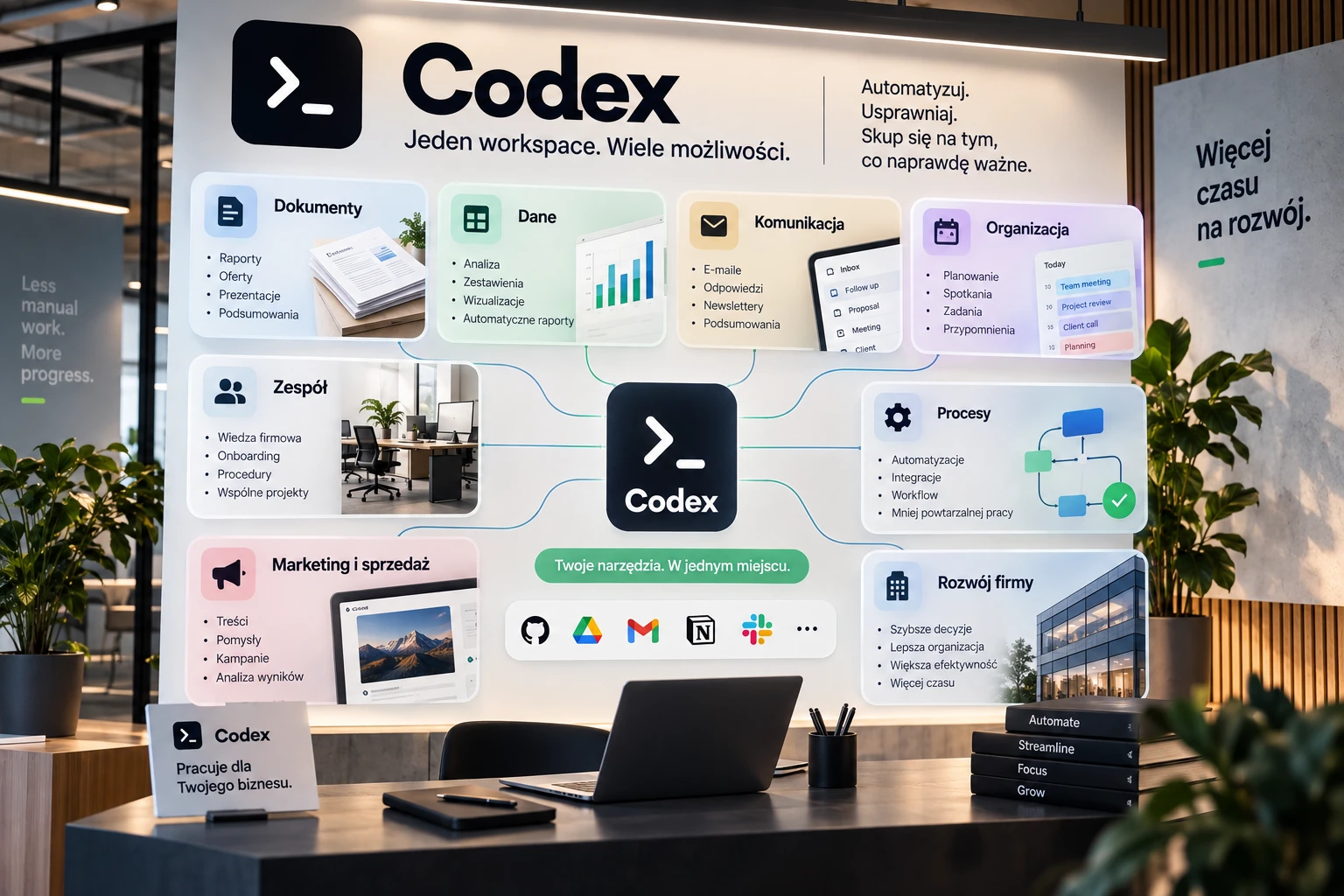
ChatGPT odpowiada na pytania. Codex wykonuje zadania — czyta pliki, uruchamia programy, wysyła maile, łączy się z aplikacjami. Robi to samodzielnie, na podstawie Twojej krótkiej instrukcji.

Codex App — interfejs desktop
Codex App — logo
Codex App — wersja mobilna

Trzy filary Codex App

Skills — przepisy na zadania

Skill to plik SKILL.md definiujący schemat zadania. Codex czyta skill i wykonuje go krok po kroku. Jeden plik tekstowy — zero kodu.

Gotowe integracje

Kilkadziesiąt aplikacji do podłączenia jednym kliknięciem: Slack, Gmail, GitHub, HubSpot, Notion, Salesforce, Jira i wiele innych.

MCP — jeden standard

Otwarty sposób na podłączenie własnych narzędzi do Codexa. Jeden plik konfiguracji — i Twoja firmowa baza danych staje się dostępna dla AI.

Automatyzacje 24/7

Codex działa w tle: budzi się o 9:00, sprawdza monitoring, generuje raport, wysyła alerty. Ty przeglądasz wyniki przy kawie.

SKILL.md · weekly-sales-report
name: weekly-sales-report
description: Raport tygodniowy sprzedaży

## Instrukcje
1. Pobierz dane z HubSpot API — ostatnie 7 dni
2. Agreguj: przychód, leady, konwersja, średnia wartość deala
3. Wygeneruj 3 wykresy matplotlib → PDF
4. Wyślij podsumowanie na Slack #sprzedaz
5. Zapisz PDF w Google Drive → folder "Raporty 2026"

To nie jest kod. To instrukcja w języku naturalnym. Ty definiujesz co, Codex decyduje jak.

6 gotowych umiejętności

1

Raport tygodniowy sprzedaży

Codex co piątek 16:00 pobiera dane z HubSpot, tworzy wykresy, wysyła PDF na Slack.

4h → 0h
2

Follow-up po spotkaniach

Czyta notatki, generuje podsumowanie, tworzy zadania w Notion, wysyła maila do klienta.

1h → 2 min
3

Monitorowanie konkurencji

Codziennie 8:00 sprawdza strony konkurencji, wykrywa zmiany i wysyła alert na Slack.

30 min → 0h
4

Kontrola jakości danych

Sprawdza pliki CSV przed importem — znajduje duplikaty, braki, błędy formatu.

2h → 5 min
5

Onboarding pracownika

Tworzy konta w systemach, wysyła powitalnego maila, generuje checklistę na pierwszy tydzień.

3h → 15 min
6

Compliance — dokumenty

Skanuje foldery, sprawdza daty ważności certyfikatów, alert 30 dni przed wygaśnięciem.

Nigdy nie przegapisz

Część 06 · Pluginy Codex

Twoje aplikacje firmowe w jednym czacie

W skróciePlugin to most między Codexem a aplikacją, której już używasz w firmie. Codex sam czyta dane, klika, pisze, wysyła — Ty tylko mówisz, co ma się stać.

Nie musisz porzucać Slacka, Gmaila ani Excela. Codex korzysta z nich tak, jakby był członkiem zespołu z pełnym dostępem do firmowych narzędzi.

Katalog pluginów Codex App

Sklep pluginów w aplikacji Codex — instalujesz jednym kliknięciem, autoryzujesz dostęp i używasz przez czat.

📄

Produktywność

Codex sam tworzy i edytuje dokumenty, arkusze, prezentacje i PDF-y. Nie musisz otwierać kolejnych zakładek — wszystko dzieje się w jednym oknie czatu.

Documents (Google Docs / Word)

Tworzy i edytuje dokumenty z poziomu rozmowy. Powiedz: „przygotuj ofertę na 2 strony” — dostajesz gotowy plik.

PDF

Czyta wielostronicowe PDF-y (umowy, raporty, faktury), wyciąga kluczowe punkty i sam tworzy nowe pliki PDF.

Spreadsheets (Excel / Sheets)

Analizuje arkusze, dodaje formuły, robi tabele przestawne i wykresy — bez znajomości Excela.

Presentations (PowerPoint / Slides)

Z jednego promptu generuje gotową prezentację: tytuł, slajdy, wykresy, notatki prelegenta.

Template Creator

Tworzy i zapisuje firmowe szablony (ofert, raportów, maili), żeby Codex używał ich za każdym razem tak samo.

Chrome (Computer Use)

Otwiera Chrome jak człowiek — klika, wypełnia formularze, pobiera dane ze stron, gdy nie ma oficjalnego API.

🎨

Kreacja i design

Marketing, social media, materiały sprzedażowe. Codex łączy się z aplikacjami graficznymi i generatorami, więc grafika trafia do Ciebie gotowa.

Canva

Wyszukuje, tworzy i edytuje projekty w Canvie: posty social, prezentacje, plakaty — według brandbooka.

Figma

Przegląda makiety, wyciąga teksty, eksportuje grafiki — przydatne dla zespołów produktowych i marketingowych.

Picsart Gen.AI

Generuje grafiki, wideo i audio na potrzeby kampanii — szybkie warianty pod test A/B.

Fal

Szybka generacja obrazów wysokiej jakości — idealne do banerów i miniatur.

BioRender

Tworzy ilustracje naukowe i edukacyjne na żądanie (np. dla działów R&D, edukacji, healthcare).

Shutterstock

Wyszukuje gotowe zdjęcia stockowe bez wychodzenia z czatu i wstawia je do dokumentów.

💬

Komunikacja

Twój zespół komunikuje się przez Slack, Gmail, Teams. Codex może czytać te kanały, pisać odpowiedzi, podsumowywać i robić follow-upy.

Gmail

Czyta skrzynkę, sortuje, odpowiada na powtarzalne maile, tworzy draft odpowiedzi po polsku w Twoim stylu.

Slack

Podsumowuje kanały, odpowiada w wątkach, wysyła raporty i alerty o określonej godzinie.

Outlook Email

To samo co Gmail, ale dla firm na Microsoft 365 — triage skrzynki i automatyczne draftowanie.

Microsoft Teams

Podsumowuje spotkania, tworzy follow-upy z konkretnymi zadaniami i terminami.

Granola

Dodaje kontekst ze spotkań — Codex wie, co ustaliliście, i pisze maile / zadania na tej podstawie.

Fireflies

Przeszukuje transkrypcje spotkań — szybko znajdziesz „kto i kiedy obiecał co klientowi”.

📊

Dane i analityka

Dane sprzedażowe, marketingowe, produktowe — Codex łączy się z Twoimi systemami analitycznymi i odpowiada na pytania po ludzku.

Data Analytics

Łączy się z Twoimi danymi i tłumaczy je po polsku: „pokaż, dlaczego sprzedaż w marcu spadła”.

Semrush

Badanie słów kluczowych, ruchu, konkurencji w SEO — gotowe raporty w kilkanaście sekund.

PostHog

Analiza zachowań użytkowników w aplikacji / na stronie. Lejki, retencja, flagowanie funkcji.

Windsor.ai

Spina dane z 330+ źródeł (reklamy, CRM, analytics) w jedno miejsce — idealne dla marketingu.

Mixpanel

Pyta o metryki produktowe normalnym językiem zamiast budować zapytania ręcznie.

Amplitude

Analizy kohortowe, ścieżki użytkownika, hipotezy testów A/B — gotowe wnioski, nie surowe wykresy.

🗂️

Pliki, dyski i kod

Codex ma dostęp do firmowych dysków, repozytoriów i bazy wiedzy — pod warunkiem, że Ty mu to świadomie podłączysz.

Google Drive

Wyszukuje pliki na firmowym Drive, czyta je, streszcza, łączy treści z wielu dokumentów w jeden raport.

Notion

Czyta i aktualizuje bazę wiedzy w Notion — np. dokumentację, SOP, decyzje produktowe.

GitHub

Przegląda zgłoszenia, PR-y, CI. Robi code review, sugeruje poprawki — przyspiesza pracę zespołu IT.

A co, jeśli mojej aplikacji tu nie ma?

Codex obsługuje MCP — otwarty standard, dzięki któremu możesz podłączyć własne narzędzia firmowe: bazy danych, system ERP, autorską aplikację. Wystarczy jeden plik konfiguracji i Twój agent ma dostęp do wszystkiego, czego potrzebuje.

Część 07 · Skille Codex

Skille — wiedza Twojej firmy w AI

W skrócieSkill to instrukcja po polsku, która uczy Codexa robić jedną konkretną rzecz dokładnie tak, jak chcesz. Raz napisany — działa zawsze tak samo.

Plugin daje Codexowi dostęp do aplikacji. Skill daje mu wiedzę i procedurę. Razem zamieniają go w wyspecjalizowanego asystenta dla Twojej firmy.

1. Uczysz raz

Tworzysz skill — krótki opis po polsku: „tak wygląda nasz raport, takich słów używamy, taką strukturę zachowujemy”.

2. Codex stosuje

Za każdym razem, gdy zlecasz powiązane zadanie, Codex automatycznie sięga po skill i wykonuje pracę według Twoich reguł.

3. Zespół korzysta

Skill jest dostępny dla całego zespołu. Nawet nowa osoba dostaje wynik na poziomie doświadczonego pracownika.

SKILL.md · oferta-handlowa
name: oferta-handlowa
description: Przygotuj ofertę dla nowego klienta B2B

## Jak to robimy w naszej firmie
1. Otwórz szablon "Oferta 2026" z Google Drive
2. Wypełnij dane klienta z naszego CRM (HubSpot)
3. Dobierz 3 case studies z branży klienta
4. Cena: według cennika z arkusza "Pricing 2026"
5. Podpis: opiekun klienta (sprawdź w CRM)
6. Zapisz w Drive → folder klienta
7. Wyślij draft na Slack #handel do akceptacji

To nie kod. Skill to zwykły plik tekstowy po polsku — instrukcja dla Codexa, co i w jakiej kolejności ma zrobić.

Powyższy skill zastępuje 30-stronicowy „onboarding nowego handlowca”. Każdy w zespole tworzy ofertę dokładnie tak samo — bez pomyłek, bez zapominania o krokach, w 2 minuty zamiast 45.

Najważniejsze: skill możesz napisać sam, bez programisty. Wystarczy, że potrafisz opisać proces po polsku — Codex zrobi resztę.

Gotowe skille, które warto znać

OpenAI i społeczność udostępniają dziesiątki gotowych skilli. Włączasz jednym kliknięciem — Codex od razu wie, co robić.

Brand Guidelines

Codex pilnuje, żeby każdy materiał (oferta, post, prezentacja) był zgodny z firmowym brandbookiem — kolory, font, ton wypowiedzi.

Ad Style Psychology

Analizuje skuteczne reklamy konkurencji i wyciąga z nich powtarzalny „styl”, który możesz zastosować do swoich kampanii.

Agent Browser

Automatyzuje przeglądarkę: testy formularzy, zbieranie danych, screenshoty stron — bez programisty.

Doc Coauthoring

Prowadzi Cię przez tworzenie złożonego dokumentu krok po kroku (umowa, SOP, procedura) — Ty odpowiadasz, on pisze.

Docx

Pełna obsługa dokumentów Word — z tracked changes, komentarzami, tabelami, nagłówkami. Doskonałe dla prawników i HR.

Brand Ad Discovery

Z linku do strony konkurencji lub folderu z reklamami buduje gotowy „inteligencję marki” pod brief reklamowy.

Pluginy + Skille = Twój firmowy agent. Pluginy dają Codexowi dostęp do narzędzi. Skille dają mu wiedzę i procedury. Razem zamieniasz go w pracownika, który zna Twoją firmę, Twoje aplikacje i Twoje standardy.

Codex · Limity

Co realnie możesz, a czego nie

Codex to potężne narzędzie, ale ma swoje granice. Poznaj je, zanim zaczniesz.

Okno kontekstowe

128K tokenów standardowo, do 272K w Thinking. Ok. 200 stron tekstu. Większe zadania dziel na części.

Równoległe zadania

Codex wykonuje do 5 zadań jednocześnie. Szóste czeka w kolejce. Planuj automatyzacje świadomie.

Dostęp do plików

Codex widzi pliki w swoim workspace — nie cały dysk. Trzymaj projekty w dedykowanym folderze.

Integracje API

Wymaga kluczy API. Przygotuj tokeny do Slack, GitHub, HubSpot przed konfiguracją.

💡Złota zasada: Codex jest jak nowy, zdolny pracownik. Pierwszego dnia nie dajesz najtrudniejszego zadania. 3 tygodnie cierpliwości = automatyzacja, która działa latami.

Część 08 · Integracje

Codex + Twoje aplikacje firmowe

Codex nie działa w próżni. Łączy się z narzędziami, których już używasz: Slack, Google Workspace, CRM, systemy HR.

Slack

Czyta kanały, podsumowuje wątki, wysyła alerty.

Google Workspace

Auto-odpowiedzi w Gmailu, analiza Sheets, generowanie Docs.

Make.com / Zapier

Formularz → ChatGPT → CRM → email do handlowca. Bez kodu.

HubSpot / Salesforce

Auto-aktualizacja rekordów, scoring leadów, follow-upy.

Notion / Confluence

Auto-generowanie dokumentacji, podsumowań, bazy wiedzy.

GitHub / GitLab

Code review, testy, deployment. Sprawdza PR i mergeuje.

💡MCP — jeden standard: Model Context Protocol to otwarty standard łączenia agentów AI z narzędziami. Jeden plik mcp.json definiuje wszystkie integracje. Działa w Codex App, CLI i VS Code.

Część 09 · Case studies

Firmy, które już automatyzują

88% firm używa AI w co najmniej jednej funkcji biznesowej. Konkretne przykłady — od globalnych korporacji po polskie MŚP.

🏦 Globalne wdrożenia

JPMorgan Chase

  • 230 000 pracowników z LLM Suite
  • 450 przypadków użycia w produkcji
  • Oszczędności: $1,5–2 mld / rok
  • Prezentacja inwestycyjna: dni → 30 sekund

Coinbase

  • 75% PR tworzonych przez agentów AI
  • Pomysł → produkcja: 20 dni → < 2 dni
  • +55% PR na inżyniera
  • 1–2 inżynierów zamiast całego zespołu

C.H. Robinson

  • 5 500 zamówień / dzień automatycznie
  • 15 000 emaili / dzień obsłużonych
  • Oszczędność: 600+ godzin pracy / dzień
  • Kolejka: 4h → natychmiast

Klarna

  • 2,3 mln konwersacji obsłużonych AI
  • Praca 700 osób w supporcie
  • Obsługa 24/7 w 35 językach
  • Wzrost zadowolenia klienta

🇵🇱 Polskie firmy

−80% czasu

Agencja marketingowa, Warszawa

ChatGPT API + Make.com = 30 postów/tydz. 15h → 3h. Koszt ~$80/mc. ROI 16,8× w pierwszym miesiącu.

−94% czasu

Kancelaria prawna, Kraków

GPT-5.5 do analizy umów: 200 stron w 15 min (wcześniej 4h). 3× więcej klientów bez zwiększania zespołu.

−67% zespołu

E-commerce, Poznań

Custom GPT do obsługi zwrotów: 90% zapytań rozwiązanych automatycznie. Support: z 6 do 2 osób.

−97,5% czasu

Produkcja, Wrocław

Codex + Python do raportów jakości: 20h → 30 minut. Alerty na Slack przy odchyleniach od normy.

Część 10 · Narzędzia

Baza promptów biznesowych

30+ sprawdzonych promptów dla ChatGPT i Codex. Kopiuj, wklejaj, automatyzuj. Podzielone na kategorie.

ChatGPT · Deep Research

Zbadaj rynek [BRANŻA]: trendy 2026, top 5 graczy, ich strategie, luki rynkowe, nasze szanse. Wnioski w tabeli z rekomendacjami.

ChatGPT · Code Interpreter

Przeanalizuj plik [dane.csv]: 1) Trendy z 24 miesięcy, 2) Anomalie >2σ, 3) Top 5 produktów wg marży. Wyniki jako wykresy + tabela.

Codex · Skill

Stwórz skill weekly-report: HubSpot API → dane 7 dni → agregacja → wykresy matplotlib → PDF → Slack #sprzedaz. Wywołanie: piątek 16:00.

Część 11 · Wdrożenie

30-dniowy plan wdrożenia AI

W skrócieCztery tygodnie, cztery proste kroki. Bez wielkiej rewolucji — zaczynasz od jednego procesu i krok po kroku rozszerzasz.

Sprawdzona ścieżka dla firm każdej wielkości. Każdy tydzień ma jasny efekt, który widać w pracy zespołu.

🔍

Tydzień 01

Audyt

Które procesy są powtarzalne? Gdzie pracownicy tracą najwięcej czasu? Wybierz 2–3 procesy do automatyzacji. Wyznacz osobę odpowiedzialną.

✓ Efekt: Wiesz, co automatyzować w pierwszej kolejności.

🛠️

Tydzień 02

Prototyp

Skonfiguruj pierwsze narzędzie — ChatGPT, własny GPT lub Codex. Przetestuj na prawdziwych danych. Pokaż zespołowi co działa.

✓ Efekt: Masz pierwszy działający przykład — koniec teorii.

📋

Tydzień 03

Wdrożenie

Rozszerz na cały dział. Krótka instrukcja na 1 stronę. Pierwsze automatyzacje codziennie w użyciu. Krótkie szkolenie dla zespołu.

✓ Efekt: Zespół realnie używa AI w codziennej pracy.

📈

Tydzień 04

Optymalizacja

Zmierz oszczędność czasu i jakość wyników. Dostrój prompty. Zaplanuj kolejne procesy i kolejne działy.

✓ Efekt: Wiesz dokładnie ile czasu zaoszczędziłeś — i co robić dalej.

4
Tygodnie
2–3
Procesy na start
1
Osoba prowadząca
0
Wymaganej wiedzy IT
💡Klucz do sukcesu: zacznij od małego procesu z szybkim efektem. Pierwsze zwycięstwo w 2 tygodnie buduje zaufanie zespołu. Nie próbuj automatyzować wszystkiego naraz — 2–3 procesy, sukces, dopiero potem skaluj na resztę firmy.

Część 12 · Program

8 modułów — od podstaw do mistrza

Każdy moduł to jedna konkretna umiejętność. Zero teorii dla teorii. Po każdym module — praktyczne zadanie.

01

ChatGPT — Fundamenty

Interfejs, modele, GPT-5.5 Instant vs Thinking. Pierwsze prompty. Czat vs Deep Research vs Projekty.

02

ChatGPT — Zaawansowane

Personalizacja, Memory Sources, Custom GPTs, Code Interpreter, Web Search. Własny asystent dla procesu.

03

Codex App — Fundamenty

Instalacja, pierwszy wątek. Jak Codex widzi system. Pierwsza automatyzacja od zera.

04

Skills i Pluginy

SKILL.md od zera do mastery. Instalacja pluginów. MCP — własne integracje. Skill oszczędzający 5h/tydz.

05

Automatyzacje

Harmonogramy, triggery. Codex 24/7. Powiadomienia, weryfikacja wyników. Łańcuchy automatyzacji.

06

Prompt Engineering

Framework R.O.L.E. Szablony dla każdego działu. Błędy i jak ich unikać. Prompt zastępujący 3h pracy.

07

Procesy firmowe

Mapowanie, priorytetyzacja, case studies z liczbami. Jak wybierać procesy do automatyzacji. ROI kalkulator.

08

Wdrożenie 30 dni

Od audytu do mierzalnych oszczędności. Metryki, skalowanie, plan dla Twojej firmy. Certyfikat ukończenia.

🎓 Certyfikat📋 PDF + Materiały🎬 Wideo 8+ min💬 30+ promptów🛠️ Szablony SKILL.md📊 ROI Kalkulator

Czas na decyzję

Zacznij od jednego 8-minutowego wideo

Nie musisz znać się na technologii. Nie musisz nic instalować. Najpierw obejrzyj wstęp, potem zdecyduj, czy chcesz iść dalej.